Denne artikkelen beskriver hvordan du oppretter en Smile Design-sak direkte i Unite og importerer bilder fra PC eller USB-minnepinne – uten bruk av Communicate-appen.
Du kan også opprette SmileDesign kasus direkte i Communicate App og ta bilder med smarttelefon. Dette er en enkel arbeidsflyt - les mer her: SmileDesign - Opprett case og ta bilder med Communicate App
USB-format: Minnepinnen må være formatert som FAT32 eller exFAT – ikke NTFS.
Unngå spesialtegn (æ, ø, å, &, #) i mappe- og filnavn.
Trios Move Pro: Har kun USB-C-porter. Bruk en USB-C til USB-A-adapter for vanlige minnepinner (medfølger ikke).
Trios Move+: USB-A-port bak deksel på baksiden av skjermen – åpnes med Torx 6-skrutrekker fra verktøysettet.
Steg 1: Opprett ny sak i Unite
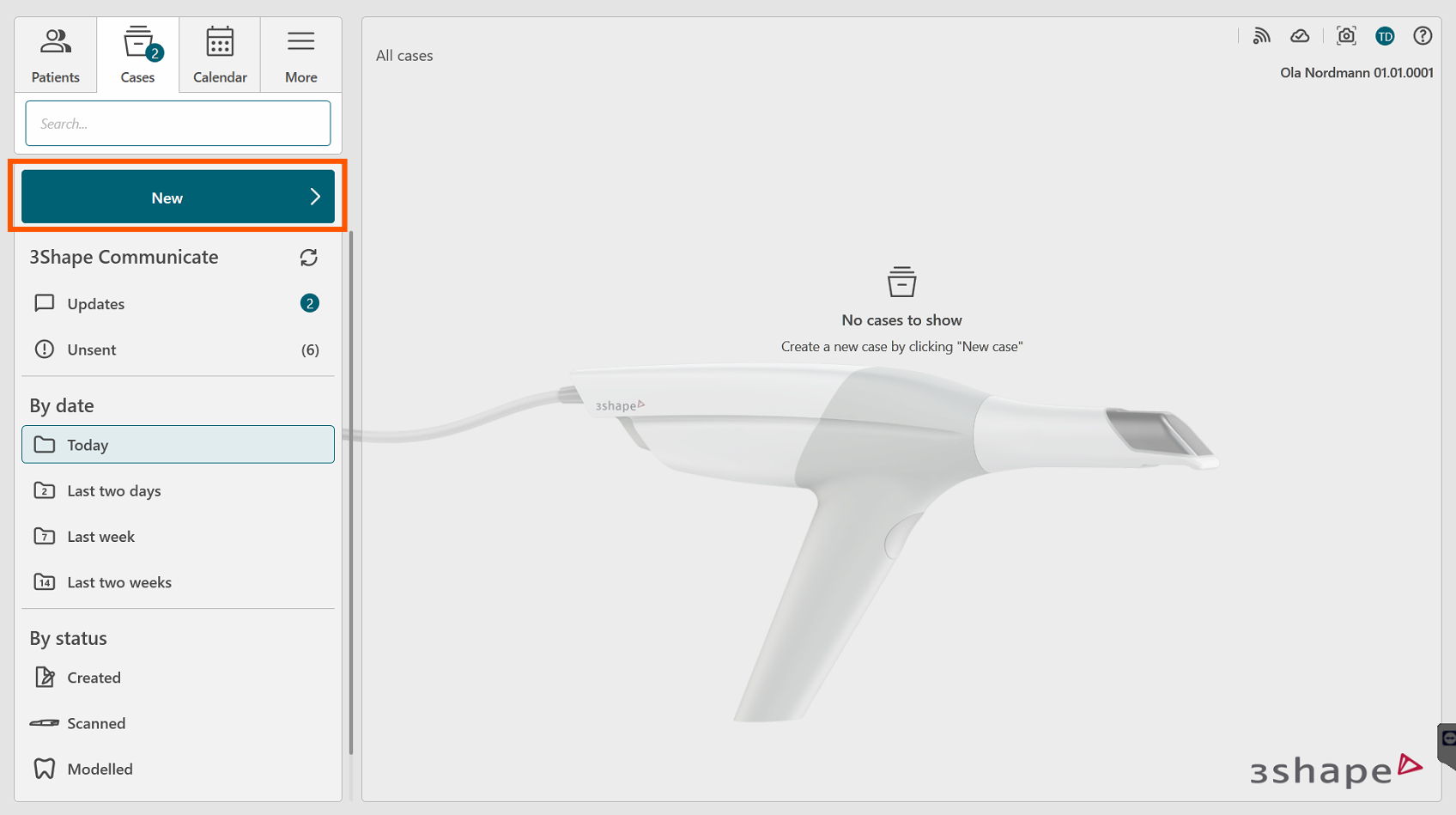
- Klikk på New i venstre panel.
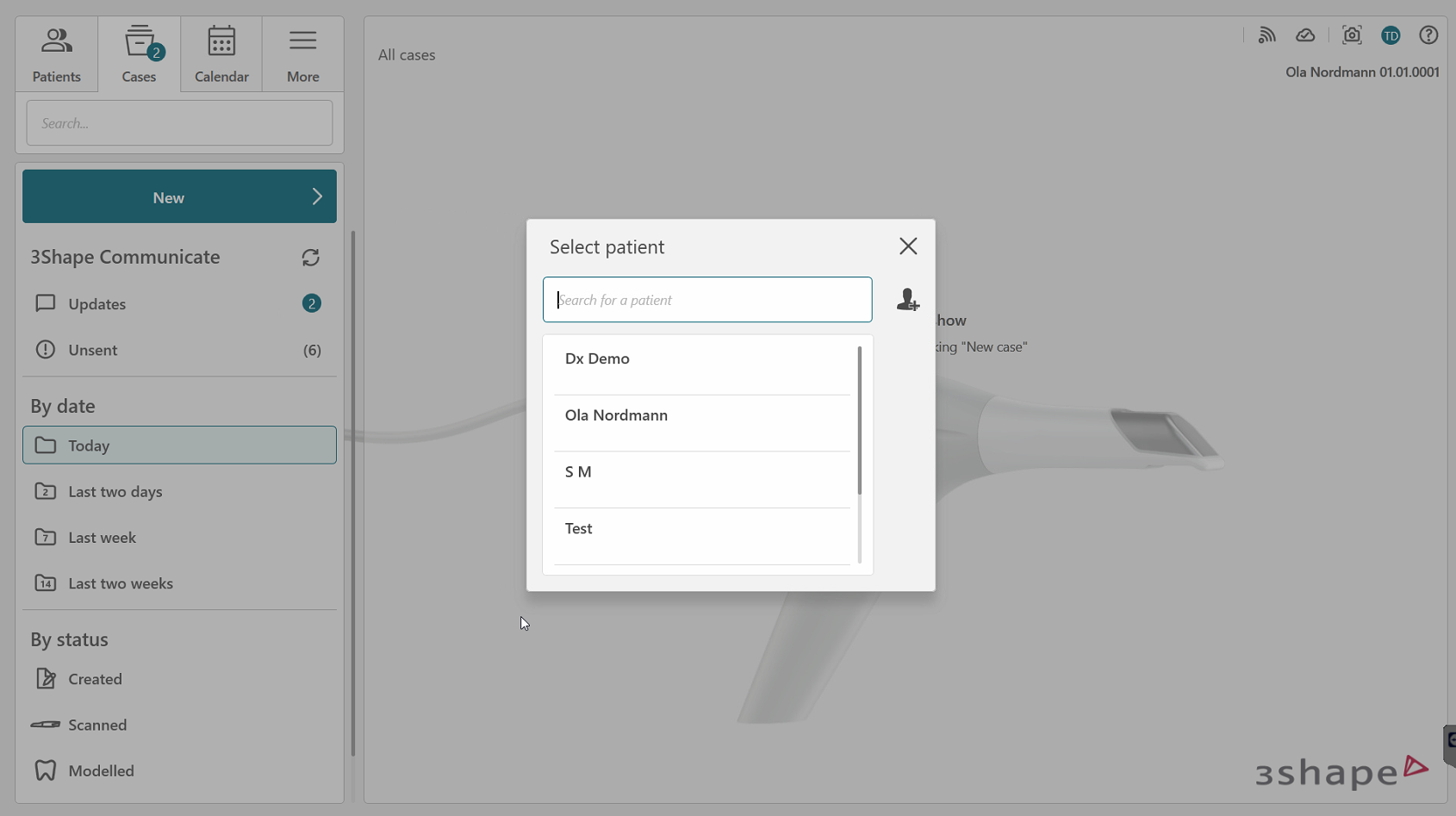
- Søk opp eller velg pasienten fra listen. Klikk på pasientnavnet for å velge.
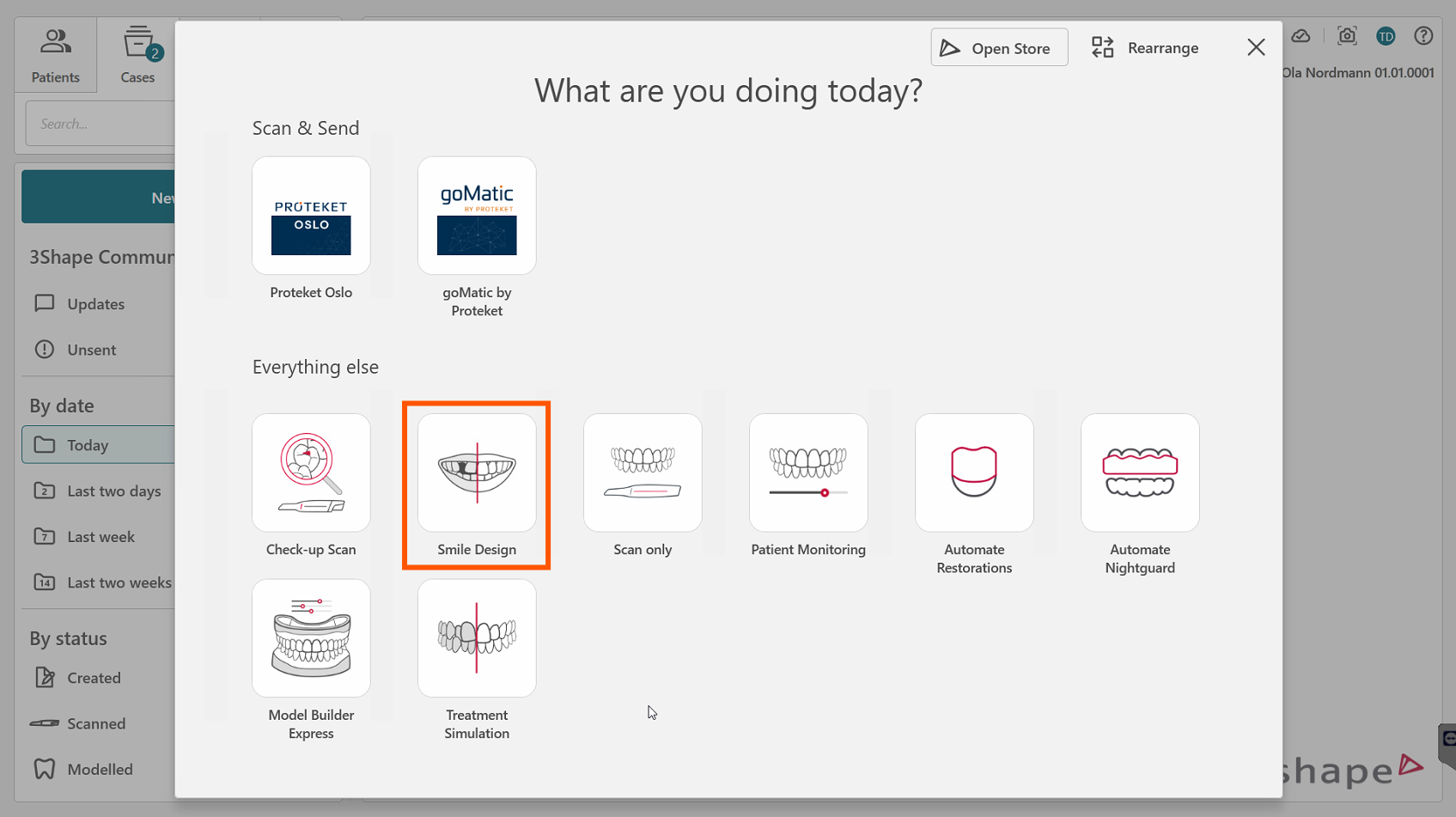
- Velg Smile Designfra «What are you doing today?»-menyen.
Steg 2: Velg mottaker og gå til bildeimport
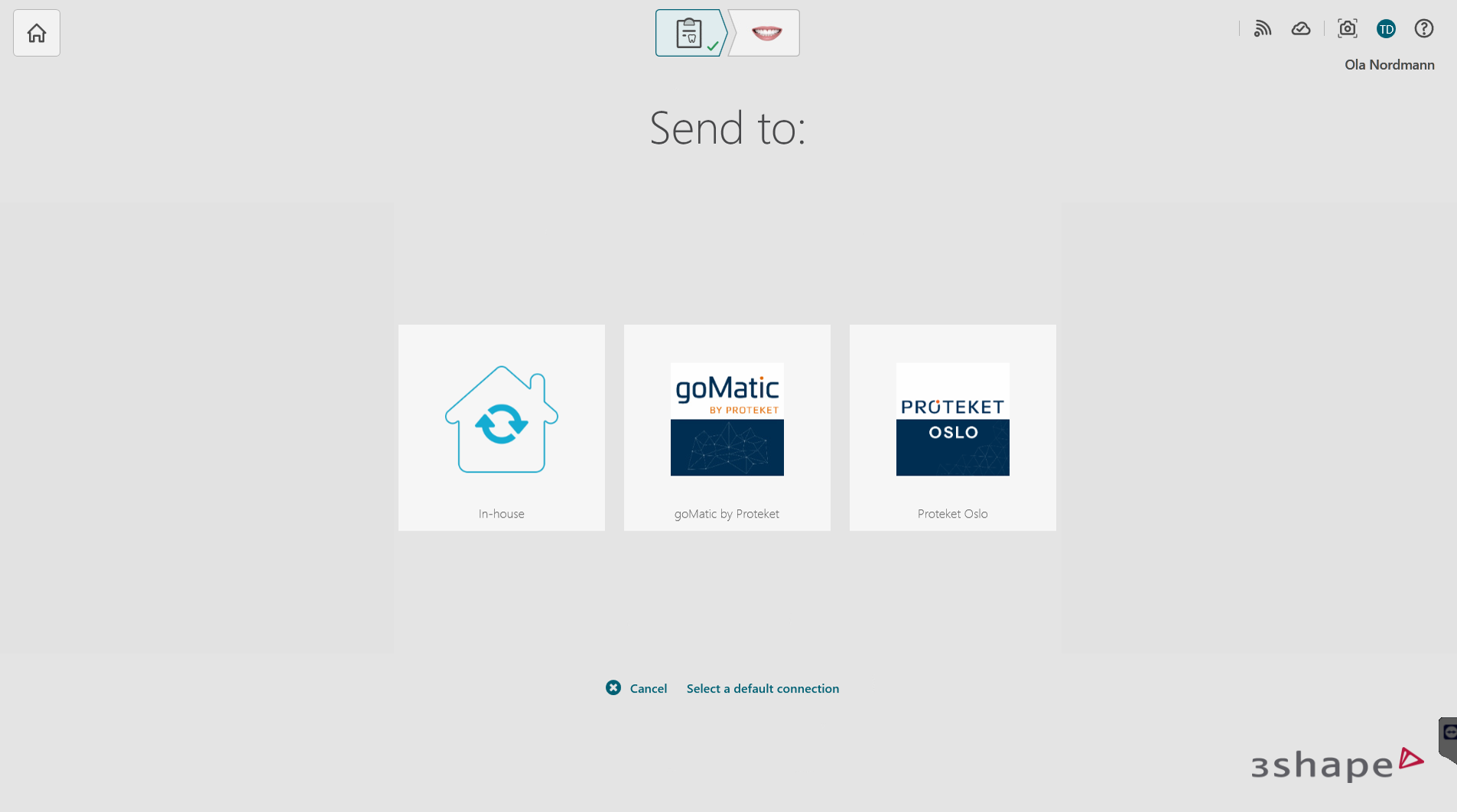
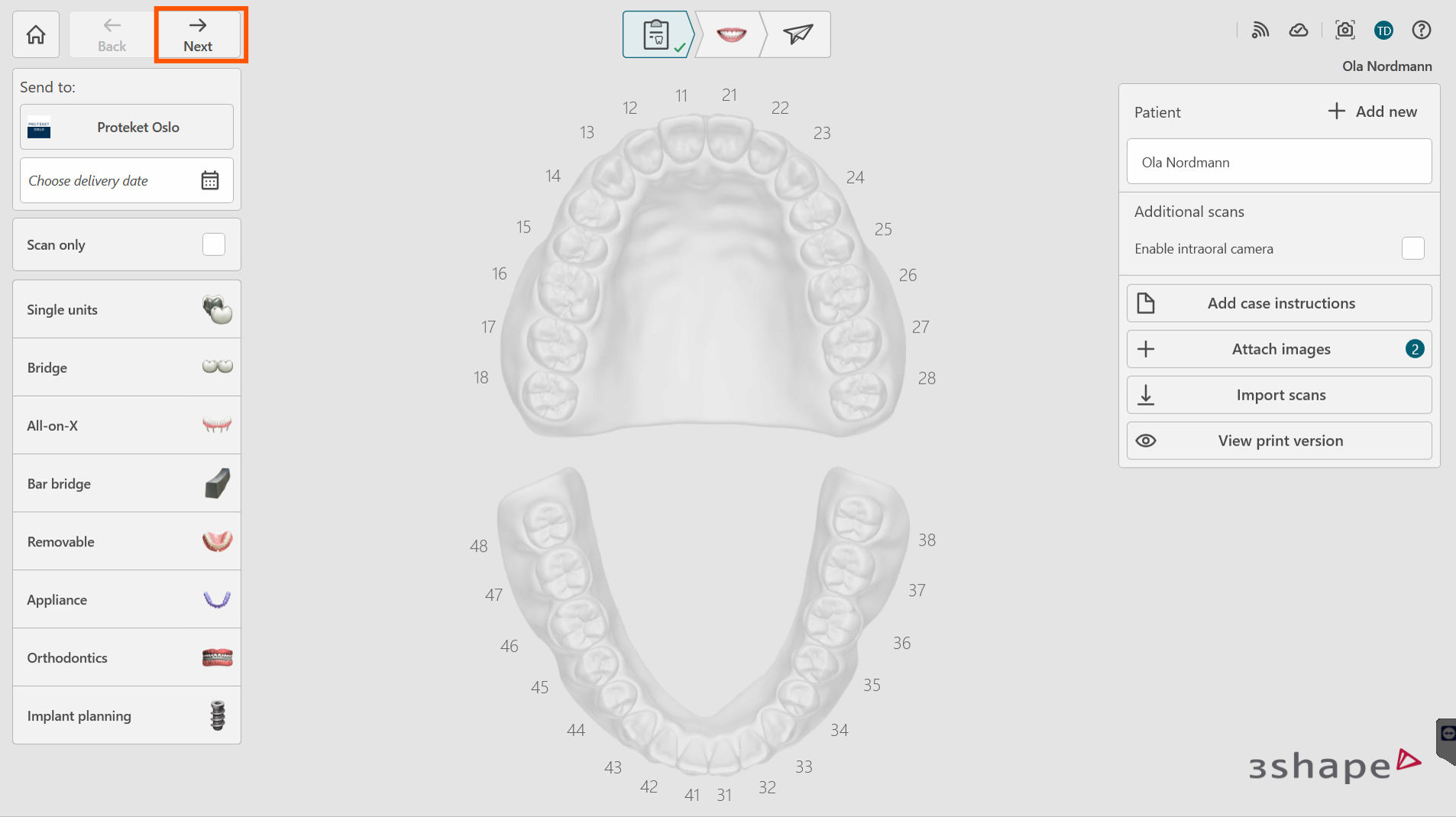
Etter at Smile Design er valgt vises ordreformularet. Her velger du hvem saken skal sendes til.
- Klikk på Send to-feltet og velg ønsket mottaker: In-house eller ønsket laboratorium.
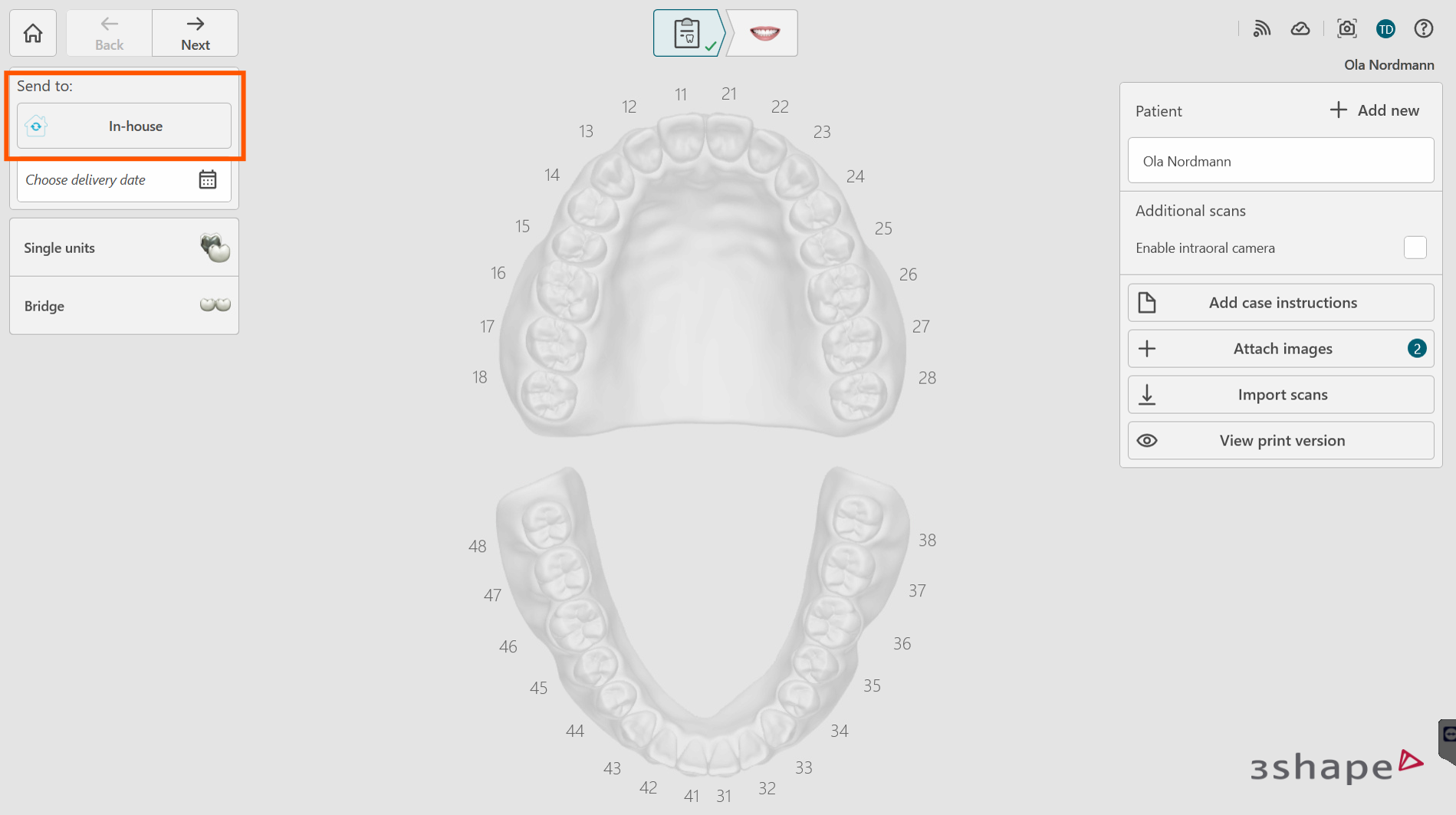
- Trykk Next for å gå videre til bildeimport.
Steg 3: Importer bilder
Smile Design krever minst ett frontalt smilbilde. I venstre panel velger du bildekilde:
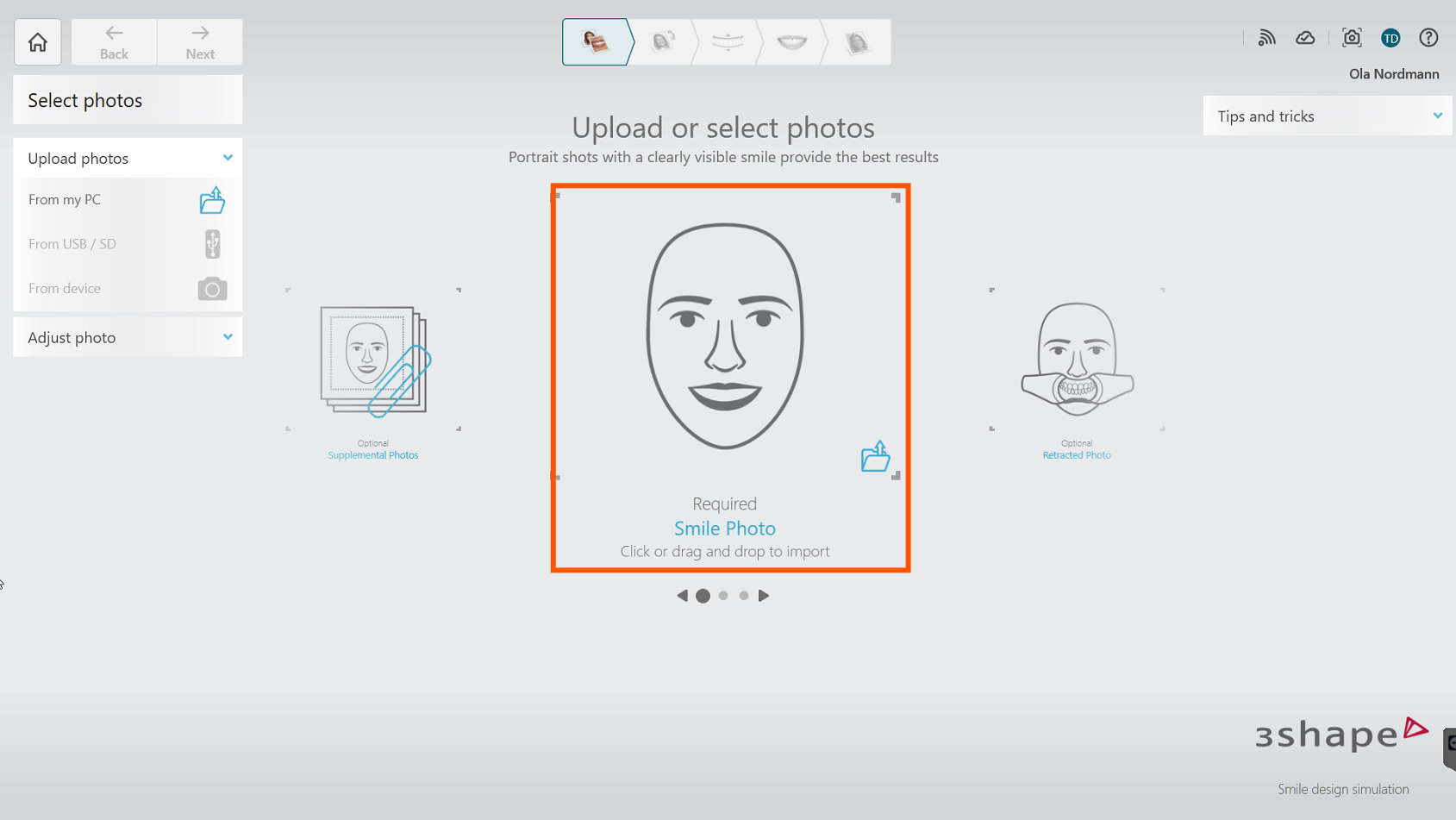
- From my PC: Åpner en filvelger der du kan navigere til ønsket mappe på PC-en.
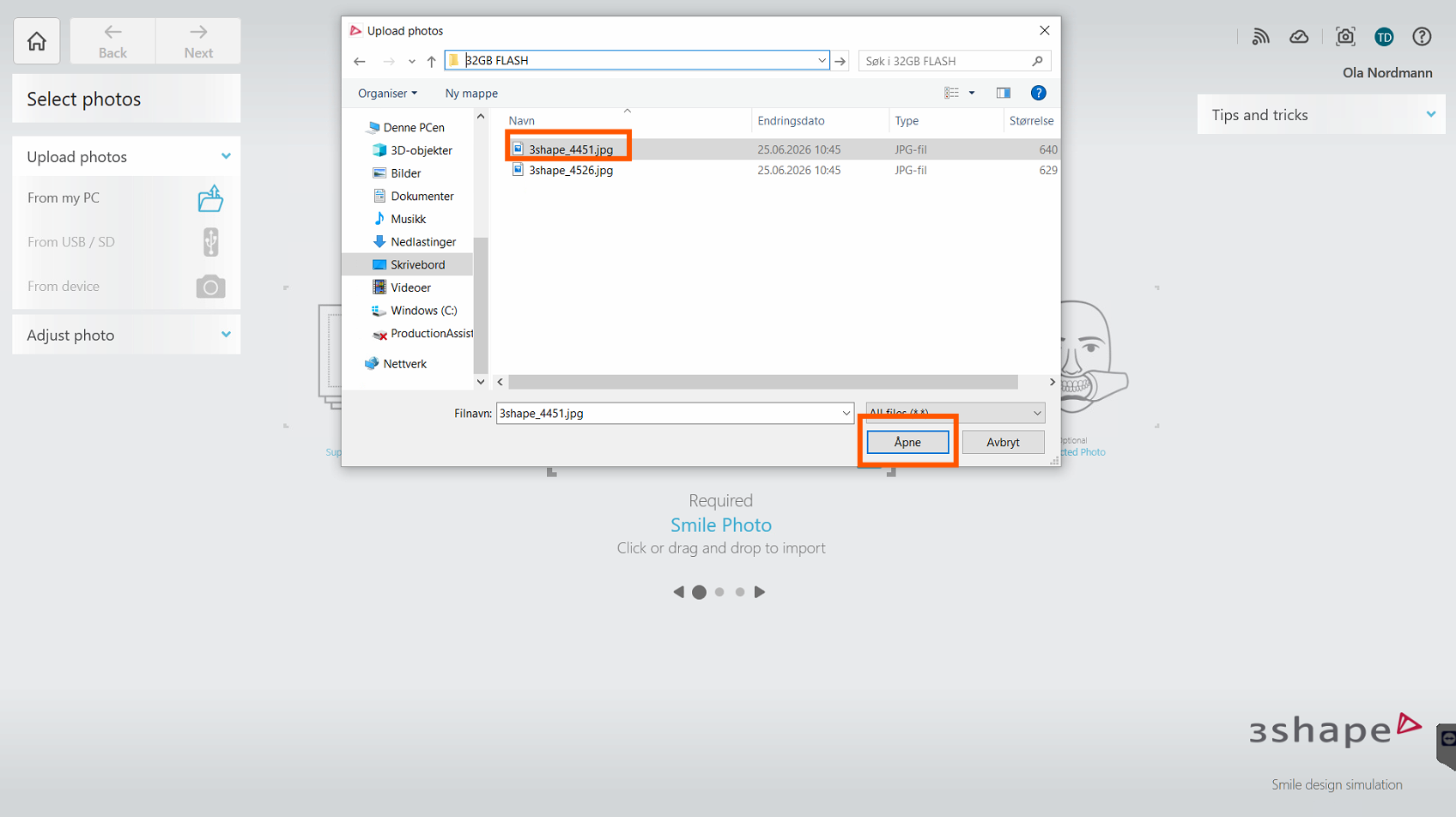
- From USB / SD: Åpner en filvelger der du navigerer til USB-minnepinnen.
- From device: Importerer direkte fra tilkoblet kamera eller annen enhet.
Du kan også dra og slippe bilder direkte fra en åpen mappe inn i importfeltet.
Importere fra USB-minnepinne
- Sett inn USB-minnepinnen i PC-en.
- Klikk From USB / SD i venstre panel. Filvelgeren åpnes. Finn minnepinnen under Enheter og stasjoner eller Nettverksplasseringerog klikk på den.
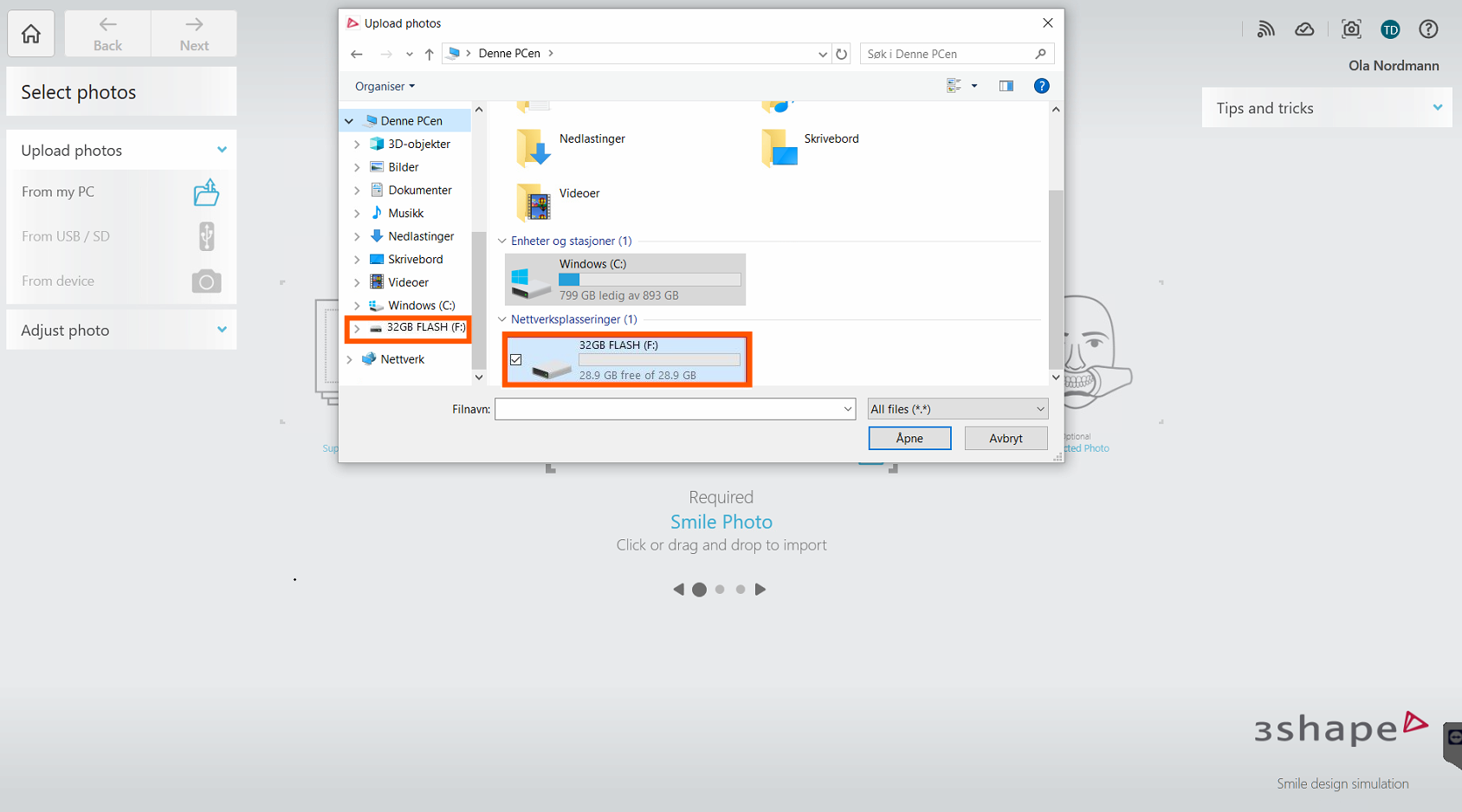
- Naviger til mappen med bildene, velg ønsket bilde og klikk Åpne.
Bildetyper
- Smile Photo (påkrevd): Frontalt smilbilde med synlige tenner.
- Retracted Photo (valgfritt): For pasienter som ikke viser tannkjøtt ved smil.
- Supplemental Photos (valgfritt): Profilbilde eller andre supplerende bilder.
- Adjust Photo (valgfritt): Juster brightness, contrast, hue og saturation. Bruk Reset to original for å angre. Trykk Apply, deretter Next.
Steg 4: Smile Design-arbeidsflyten
Fremdriften vises i steglinjen øverst i bildet.
Fase 1: Referansepunkter og bildejustering
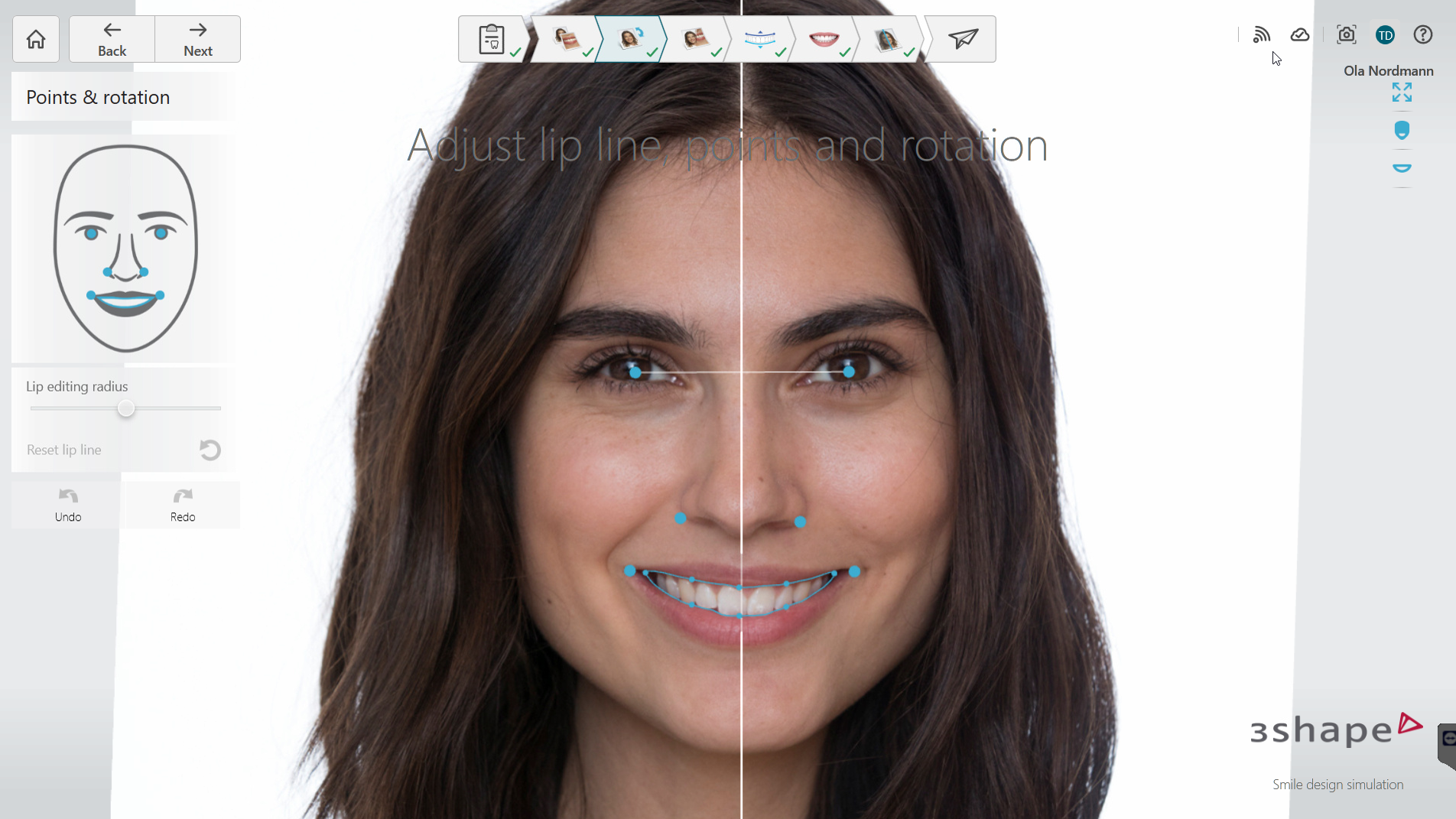
- Referansepunkter: I nyere versjoner plasseres pupiller, midtlinje og utklipp innenfor leppene automatisk. Kontroller forslagene og juster om nødvendig. Trykk Next.
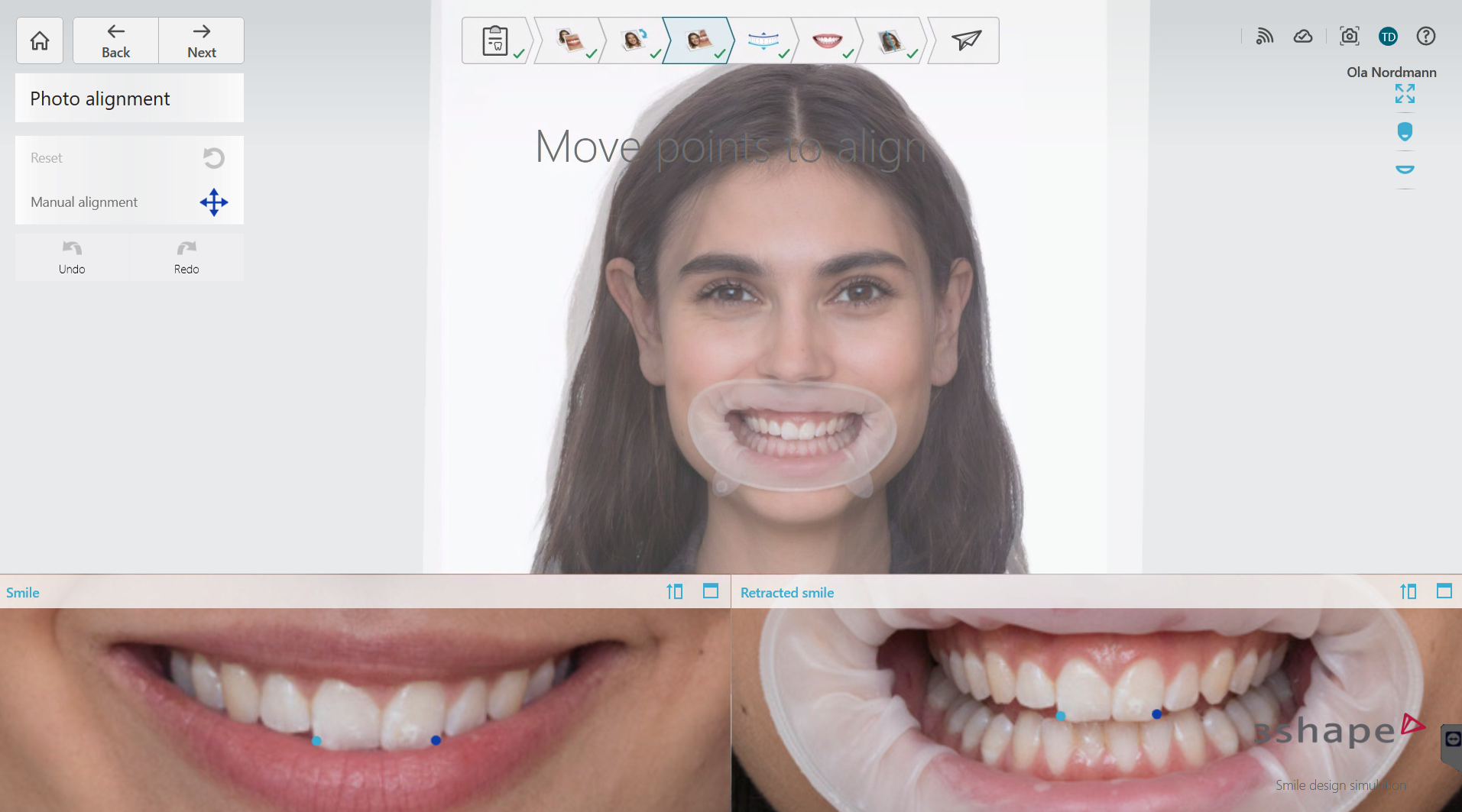
- Bildejustering: Smile og retraktert foto justeres automatisk. Bruk kontrollpunkter for manuelle justeringer om nødvendig, eller velg Manual alignment.
Fase 2: Smiledesign
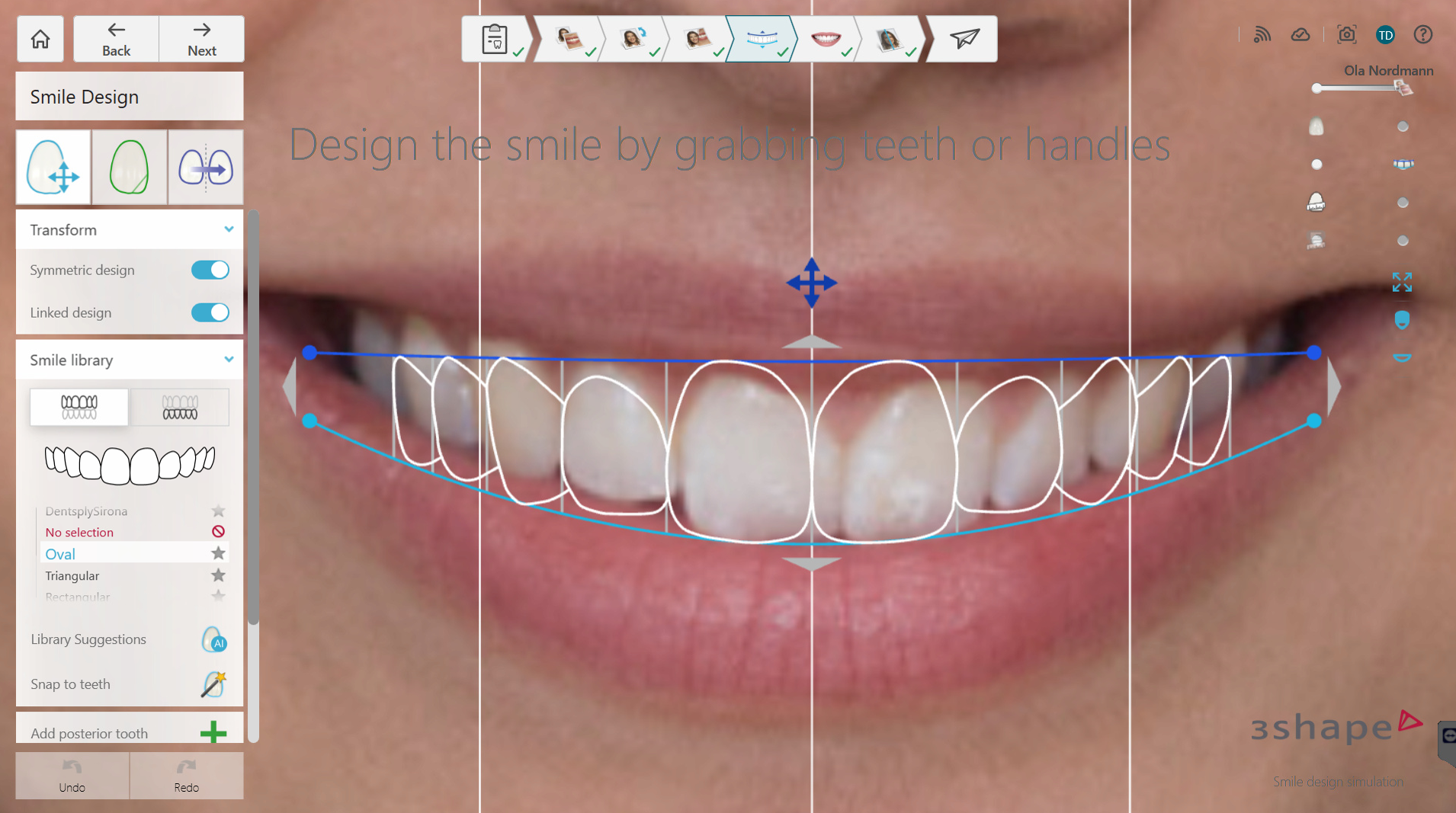
- Smile-rammen: Pasientfoto vises med 2D tannkontur. Bruk Transform-verktøyet og dra kontrollpunktene for å flytte og skalere rammen.
- Smilebibliotek: Velg mal fra Smile Library. Bruk Library Suggestions (AI) for forslag tilpasset pasientens naturlige tannform.
- Snap to teeth: Tilpasser bibliotektennene automatisk til pasientens tannstilling.
- Add posterior tooth: Legg til baktenner for pasienter med bredt smil.
- Symmetric og Linked design: Begge aktive som standard – juster én tann og påvirk speilvendt og nabotann samtidig.
- Freeform: Tegn fritt for å endre enkelttenners form.
- Mirror tooth: Kopier design fra én tann til kontralateral.
- Design Notes / Målinger: Legg notater og mål direkte på bildet til kommunikasjon med pasient og lab.
Fase 3: Simulering
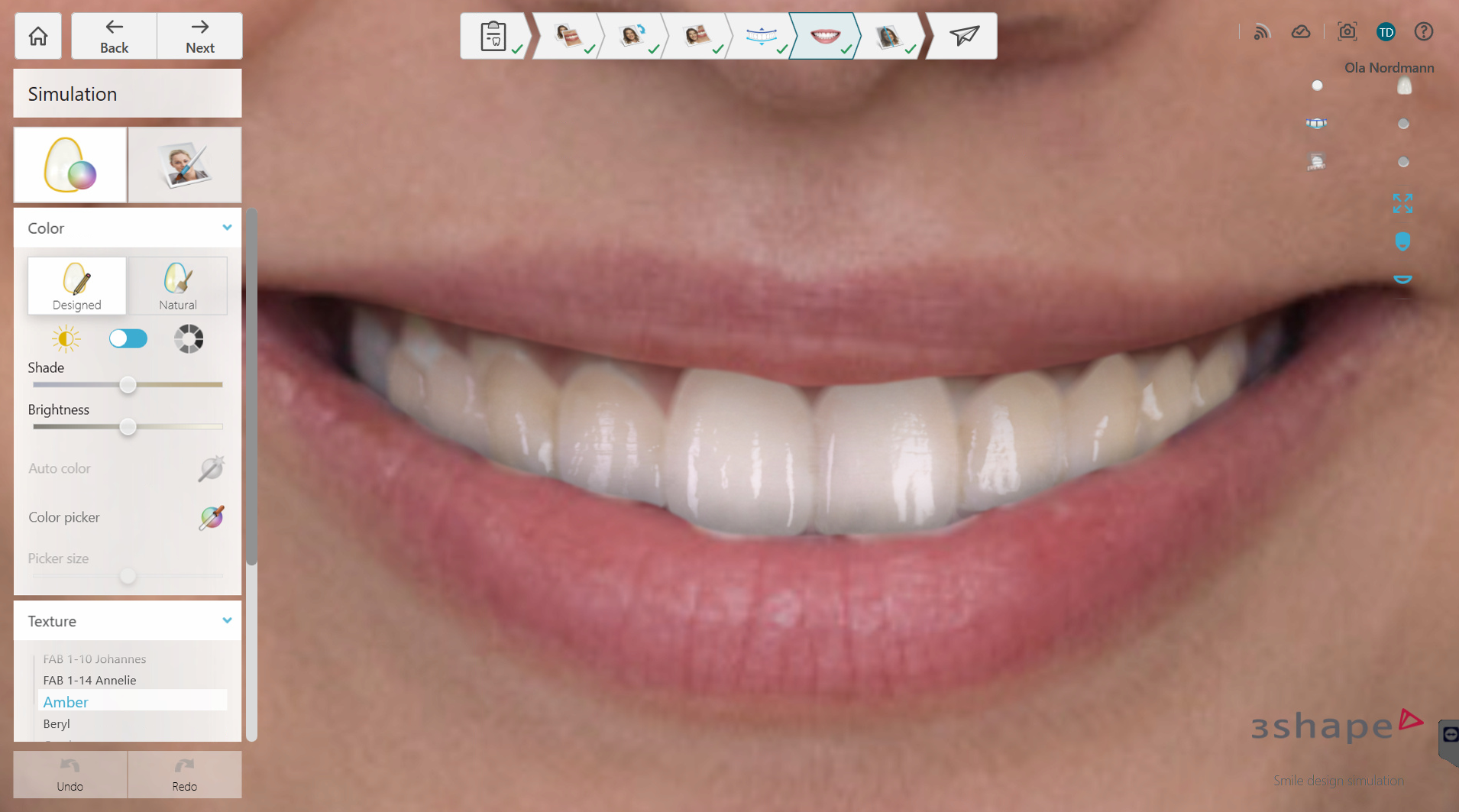
- Tekstur: Velg teksturbibliotek for realistisk utseende.
- Farge: Juster Shade og Brightness for Designed og Natural tenner separat. Bruk Auto color for forslag, eller Color picker for å sample direkte fra bildet.
- Simulation Adjustments: Juster Shadow from lip, Highlights og Blur/Sharpen.
- Liquify: Gjør siste finpuss – juster tannkjøtt og skjul eksponerte originaltenner.
Fase 4: Presentasjon og utsending til pasient
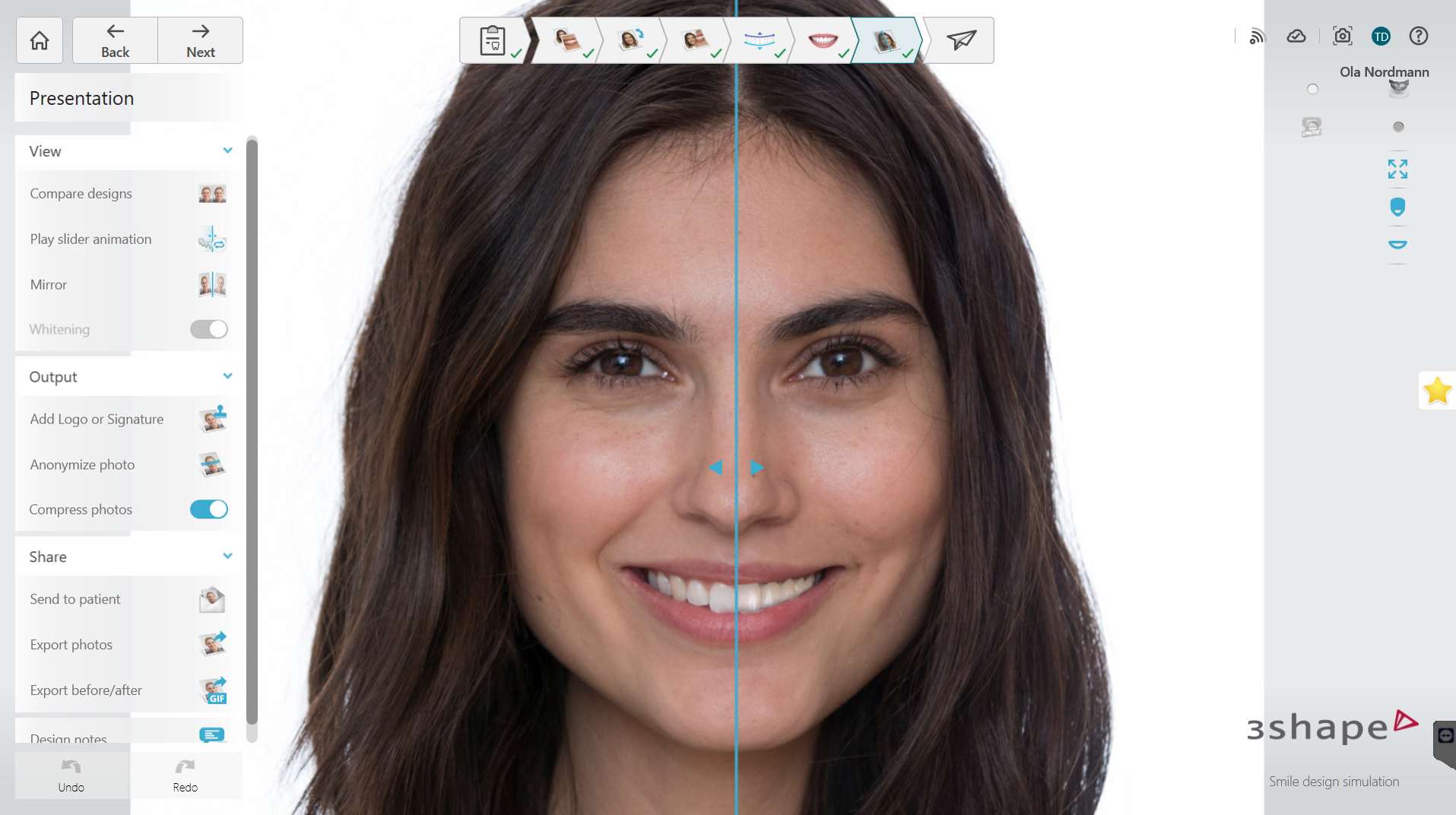
- Before/After-slider: Flytt den blå glideren for å sammenligne design og opprinnelig smil.
- Play slider animation: Animer glideren automatisk – effektivt under konsultasjon.
- Compare designs: Sammenlign ulike designvarianter side om side.
- Mirror: Vis slik pasienten ser seg selv i speilet.
- Anonymize photo / Add Logo: Sørg for personvern eller legg til klinikklogo.
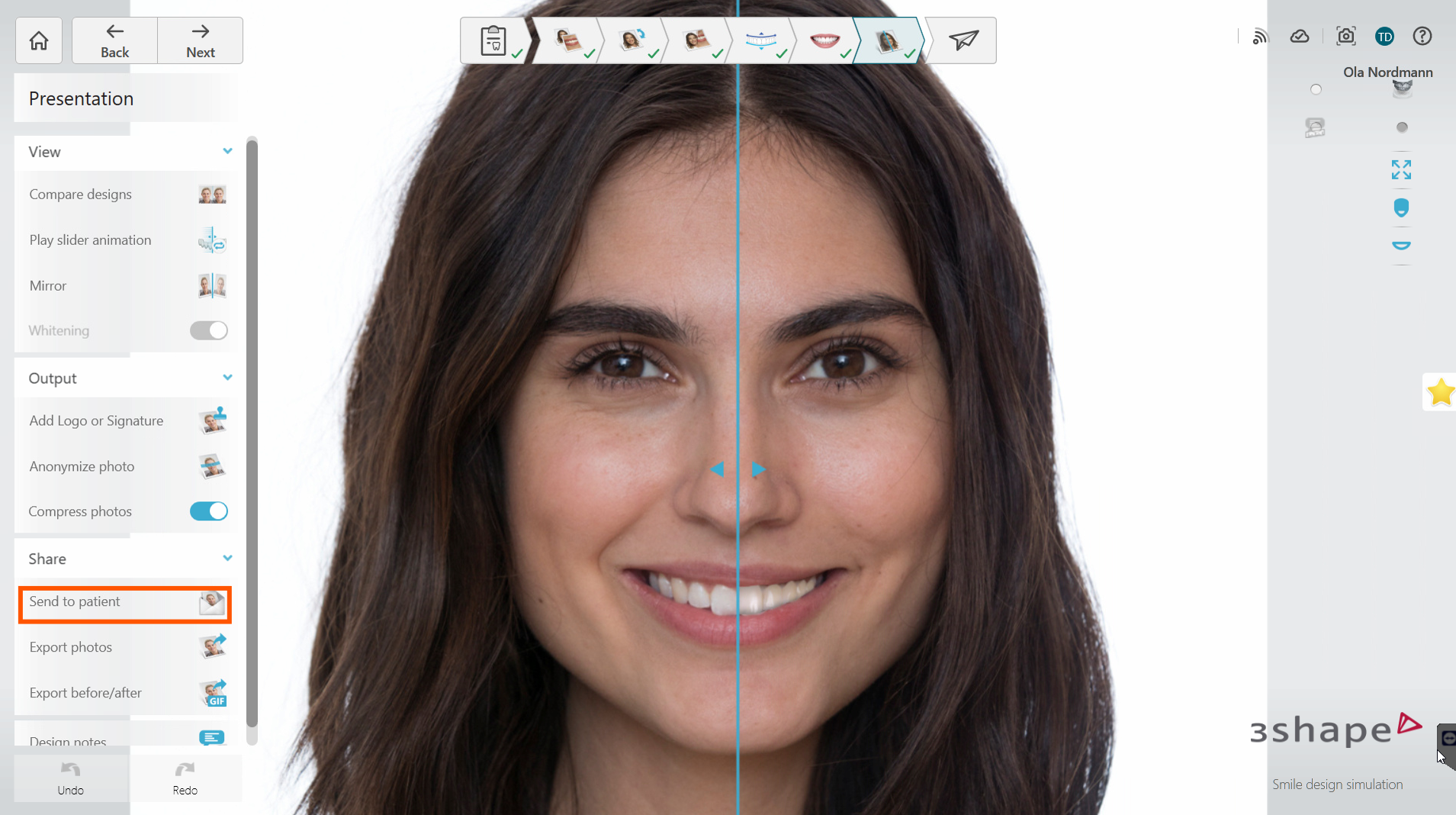
- Send to patient (valgfritt): Trykk Send to patient, fyll inn pasientens e-postadresse og valgfri 4-sifret PIN. Trykk Save and Send.
- Export photos: Eksporter bilder i PNG-format.
- Export before/after: Eksporter animert GIF.
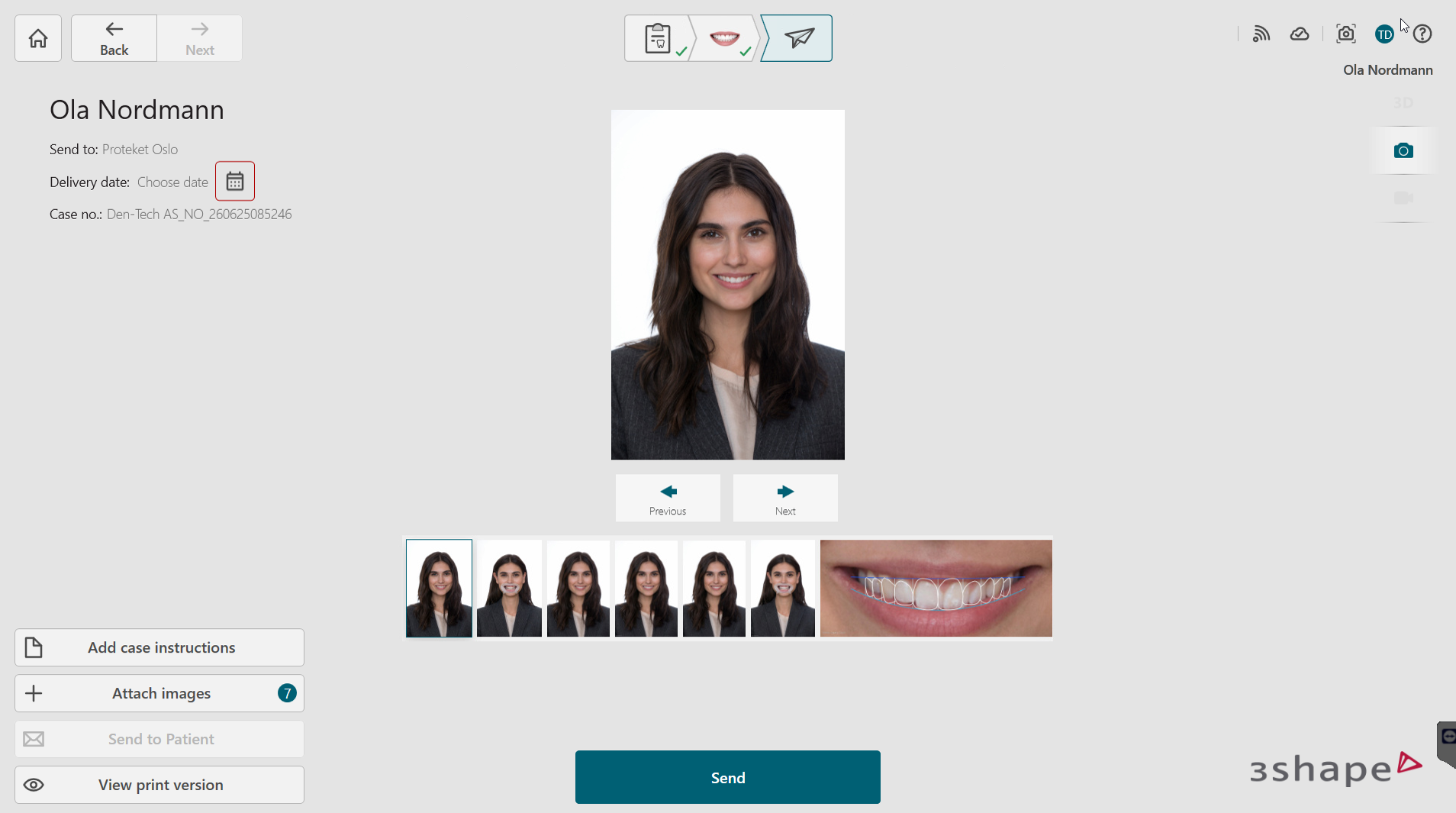
Fase 5: Send til lab
- Velg leveringsdato.
- Trykk Sendfor å oversende saken til laboratoriet.
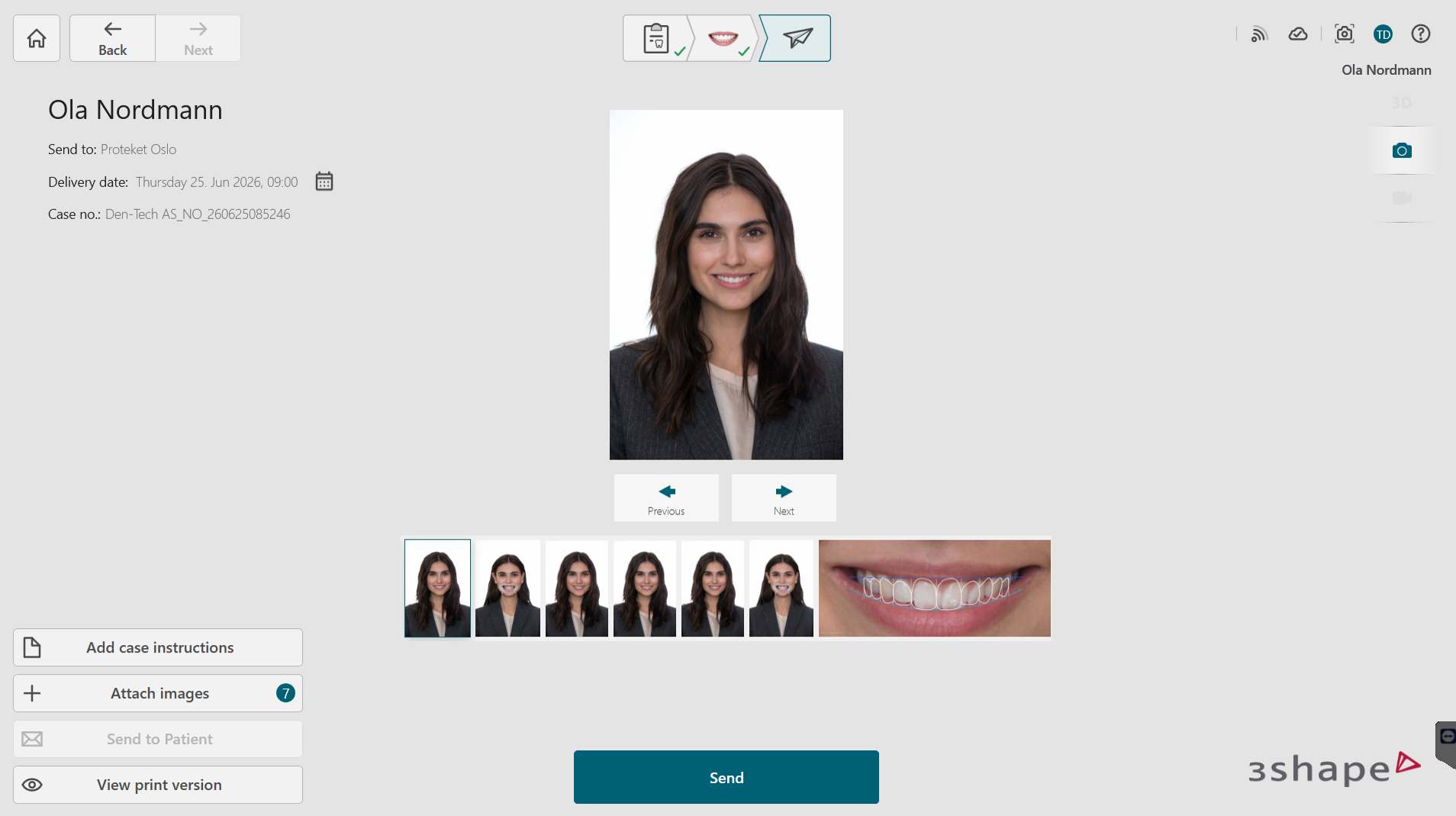
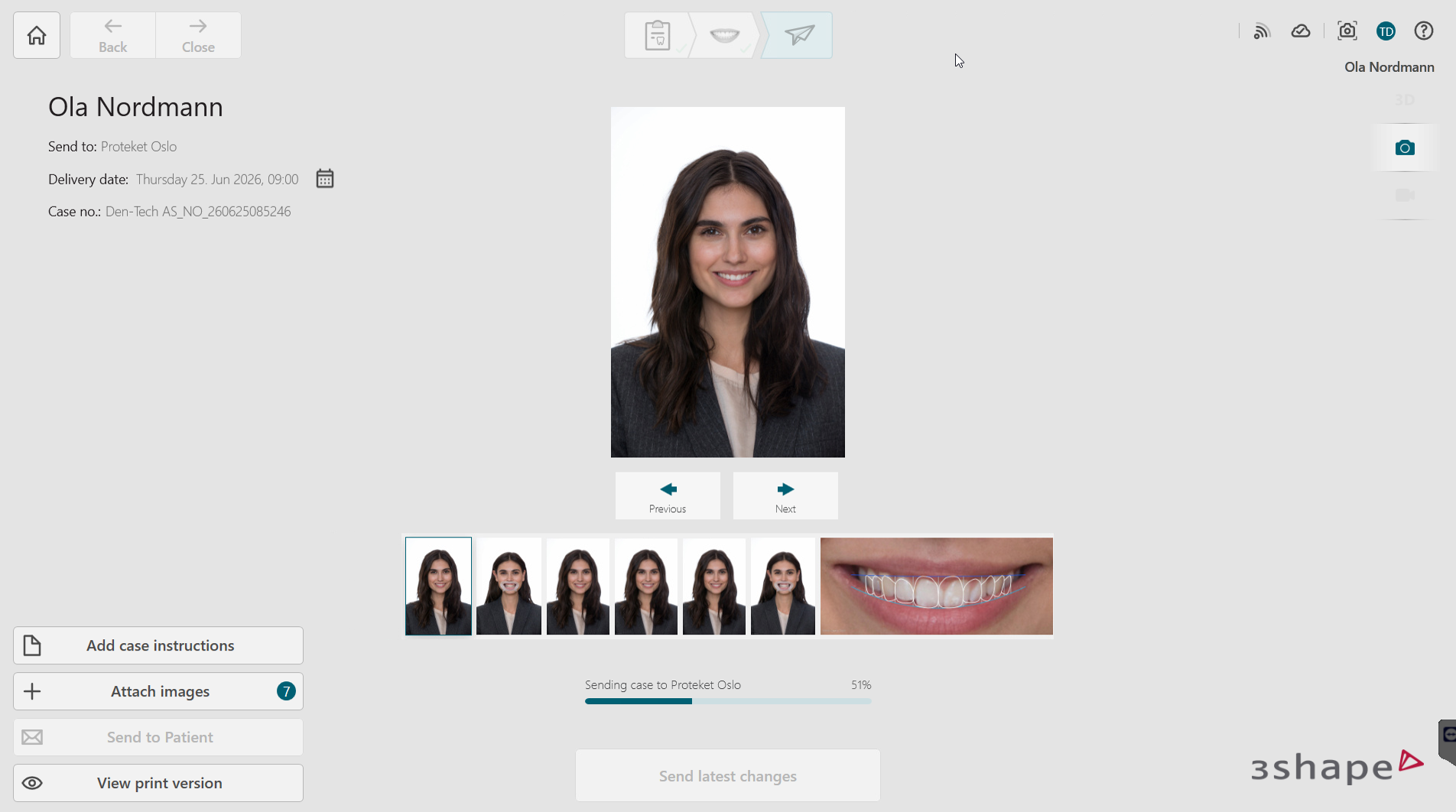
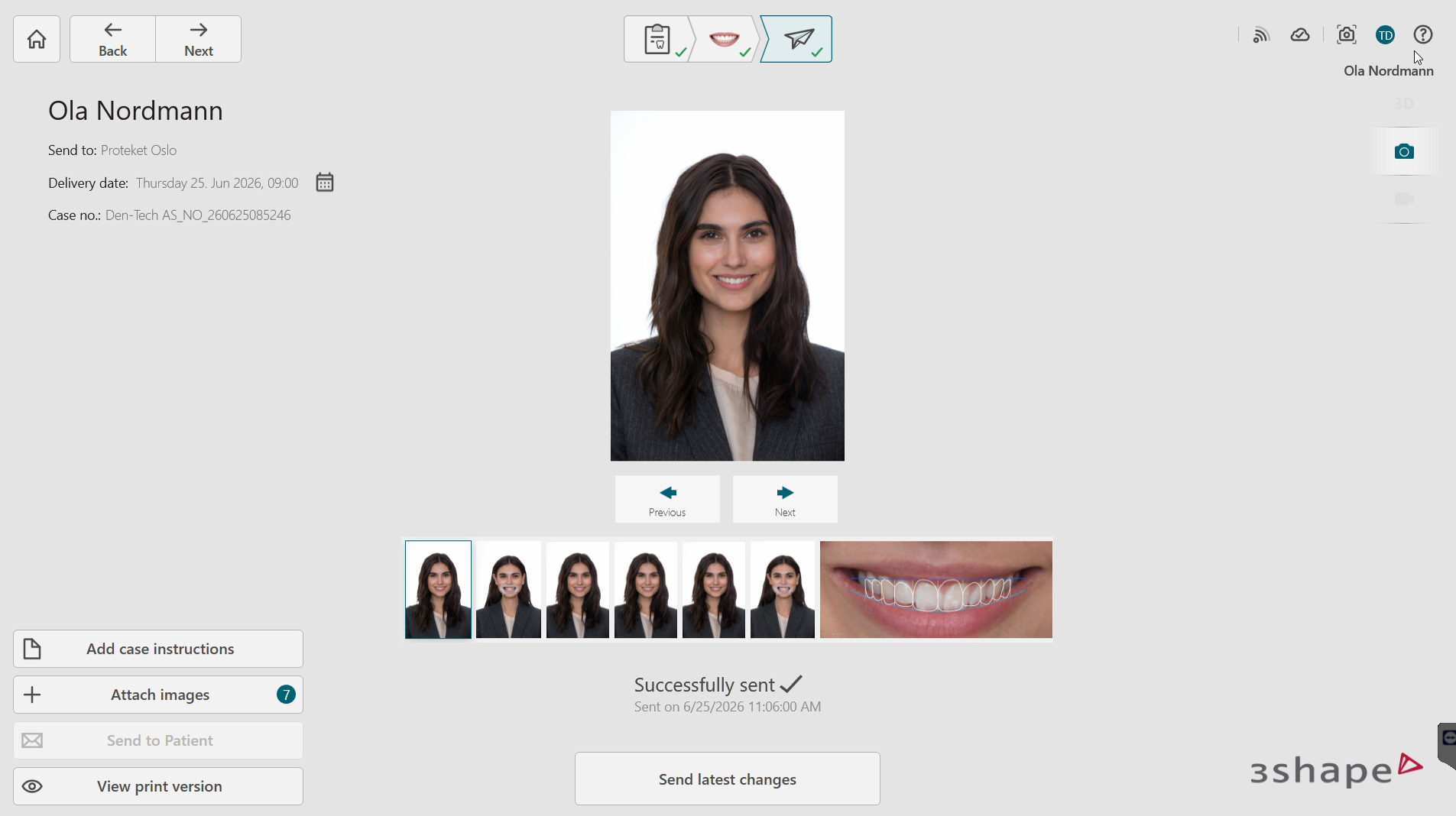
- Fremdriftslinje vises under sending. Du får bekreftelse Successfully sent ✓med tidspunkt når saken er oversendt.
Var denne artikkelen nyttig?
Så bra!
Takk for din tilbakemelding
Beklager at vi ikke kunne være mer til hjelp
Takk for din tilbakemelding
Tilbakemeldingen er sendt inn
Vi setter pris på tilbakemeldingen din og vil prøve å rette på artikkelen